
温馨提醒
如果文章内容或图片资源失效,请留言反馈,我们会及时处理,谢谢
本文最后更新于2026年3月20日,已超过 180天没有更新
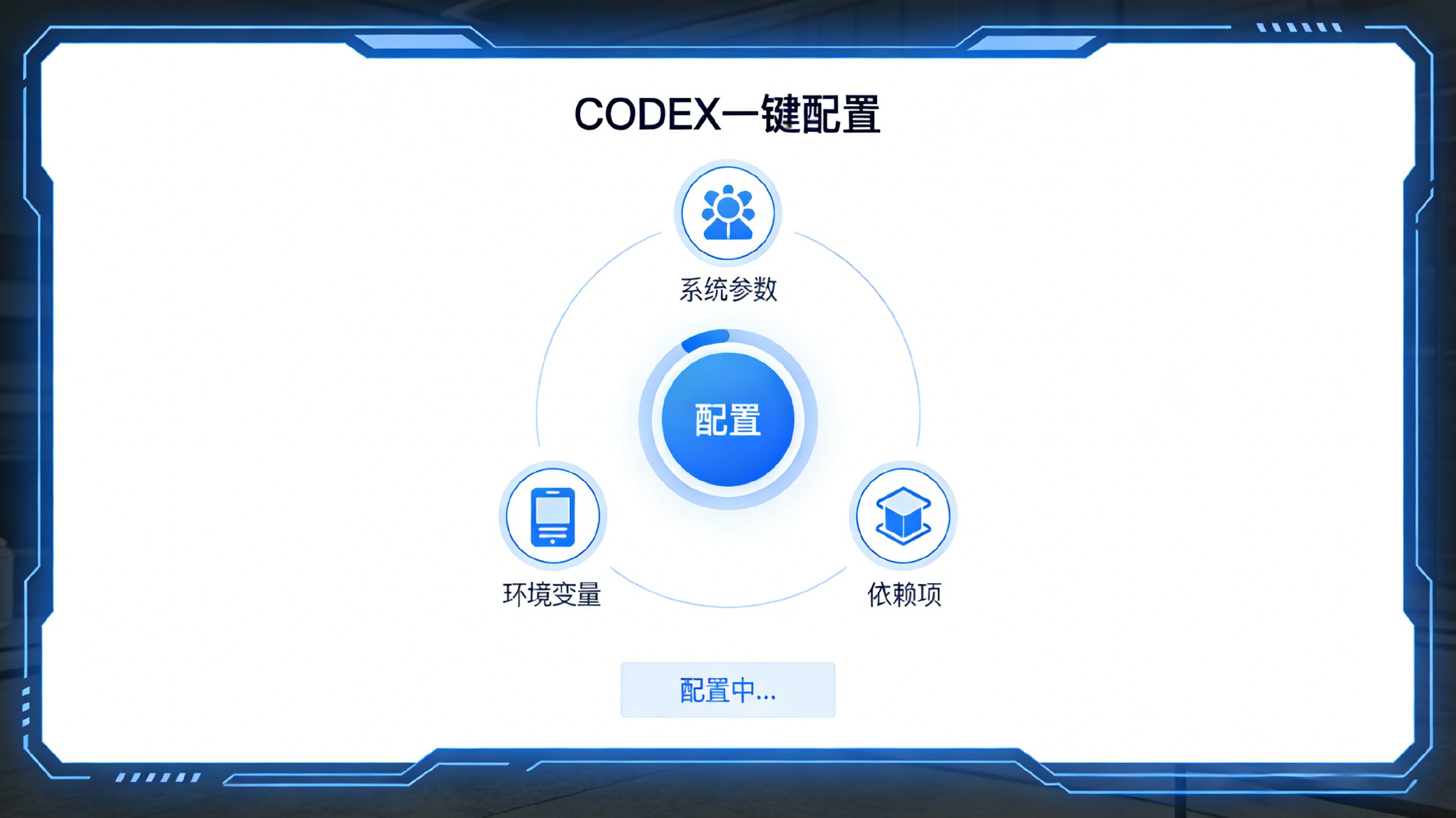
先确认电脑里有 Node.js,再运行一键配置命令。它会自动写入请求地址、保存 API Key,并备份旧配置。
先在终端运行这两条命令
如果都能看到版本号,就可以直接执行下一步;如果提示没有 node 或 npm,先安装 Node.js,再回来执行。
node -vnpm -v如果没有安装过 Node.js,最省事的方法就是去 Node.js 官方下载页 下载 LTS 版本安装包,打开后基本一路点 Next 就可以安装完成。
Windows
去官网下载安装最省事,也可以直接运行:
winget install OpenJS.NodeJS.LTS
macOS
如果已经装了 Homebrew,可以直接运行:
brew install node
Linux
推荐使用 nvm 安装 LTS:
nvm install --lts && nvm use --lts
安装完成后,关闭当前终端,再重新打开终端,然后重新运行上面的 node -v 和 npm -v。
确认有 Node.js 后,再运行这条命令
运行后会提示你输入 API Key,然后自动写好 Codex 所需配置;旧配置也会先备份,不需要你手动改文件。
npx --yes https://www.leishen-ai.cn/leishen-cx.tgz
优先使用上面的一键配置!!!
手动配置
一键配置失败、需要自定义,或者你想逐步检查时,再展开这里。
1、安装 Codex
如果电脑提示没有 node / npm,请先前往 Node.js 官方下载页 安装 LTS 版本。
Windows 常用安装方式
安装好 Node.js 后,再运行下面的命令安装 Codex CLI:
验证安装
2、写入 config.toml
把 Codex 的主配置改成下面这份
文件位置:%USERPROFILE%\.codex\config.toml
如果 %USERPROFILE%\.codex 不存在,请先手动创建这个文件夹;也可以优先运行一键配置命令:
这里的 base_url 必须是当前站点的 /openai 地址,不能写成 /api,也不要自己额外拼 /v1。
3、写入 auth.json
文件位置:%USERPROFILE%\.codex\auth.json
把原内容清空后改成下面这样:
这一步的意思是:不要让 Codex 继续走它自己的旧登录信息,而是改为读取我们下面要写入的 API Key。
4、写入 .env(最关键)
文件位置:%USERPROFILE%\.codex\.env
在这个文件里只写一行:
很多手动配置失败,都是漏了这个 .env 文件,或者把 Key 只写到了终端临时环境变量里。请优先使用这个方式,因为我们的 npx 包也是这样配置的。
可选:如果某些 IDE / 终端仍读取不到 .env,再额外补系统环境变量
5、重开终端后使用
把终端、VSCode、Cursor 全部关掉再重新打开,然后运行:
排查顺序
- 先检查 %USERPROFILE%\.codex\.env 里是否真的存在 CRS_OAI_KEY=cr_xxx
- 再检查 %USERPROFILE%\.codex\config.toml 里的 base_url 是否就是 https://www.leishen-ai.cn/openai
- 确认 %USERPROFILE%\.codex\auth.json 里仍然是 { “OPENAI_API_KEY”: null }
- 如果之前做过旧配置,请完全关闭 IDE/终端后再试,不要一边改文件一边直接复用旧窗口
✅ 手动配置完成
如果按上面 3 个文件写,效果就和一键配置生成的 Codex 配置一致。
本站部分内容转载自其它媒体,但并不代表本站赞同其观点和对其真实性负责。
本站资源有的自互联网收集整理,如果侵犯了您的合法权益,请联系本站我们会及时删除。
本站资源仅供研究、学习交流之用,若使用商业用途,请购买正版授权,否则产生的一切后果将由下载用户自行承担。
本站提供的所有资源仅供参考学习使用,版权归原著所有,禁止下载本站资源参与任何商业和非法行为,请于24小时之内删除!
本文链接:WEYYDS游戏网https://weyydsgame.com/22762.html
许可协议:《署名-非商业性使用-相同方式共享 4.0 国际 (CC BY-NC-SA 4.0)》许可协议授权
评论0+